> ## Documentation Index
> Fetch the complete documentation index at: https://docs.olie.ai/llms.txt
> Use this file to discover all available pages before exploring further.
# Criar e configurar um funil
> Crie um funil, defina nome, prefixo, área de negócio e vocabulário, e entenda clonagem, arquivamento e funis inativos
Um funil é criado em duas partes: as configurações gerais, que valem para o processo inteiro, e as etapas, que descrevem o caminho. Este guia cobre a primeira parte. As etapas têm um guia próprio em [Etapas do funil](/guides/funnels/steps).
## Criar o funil
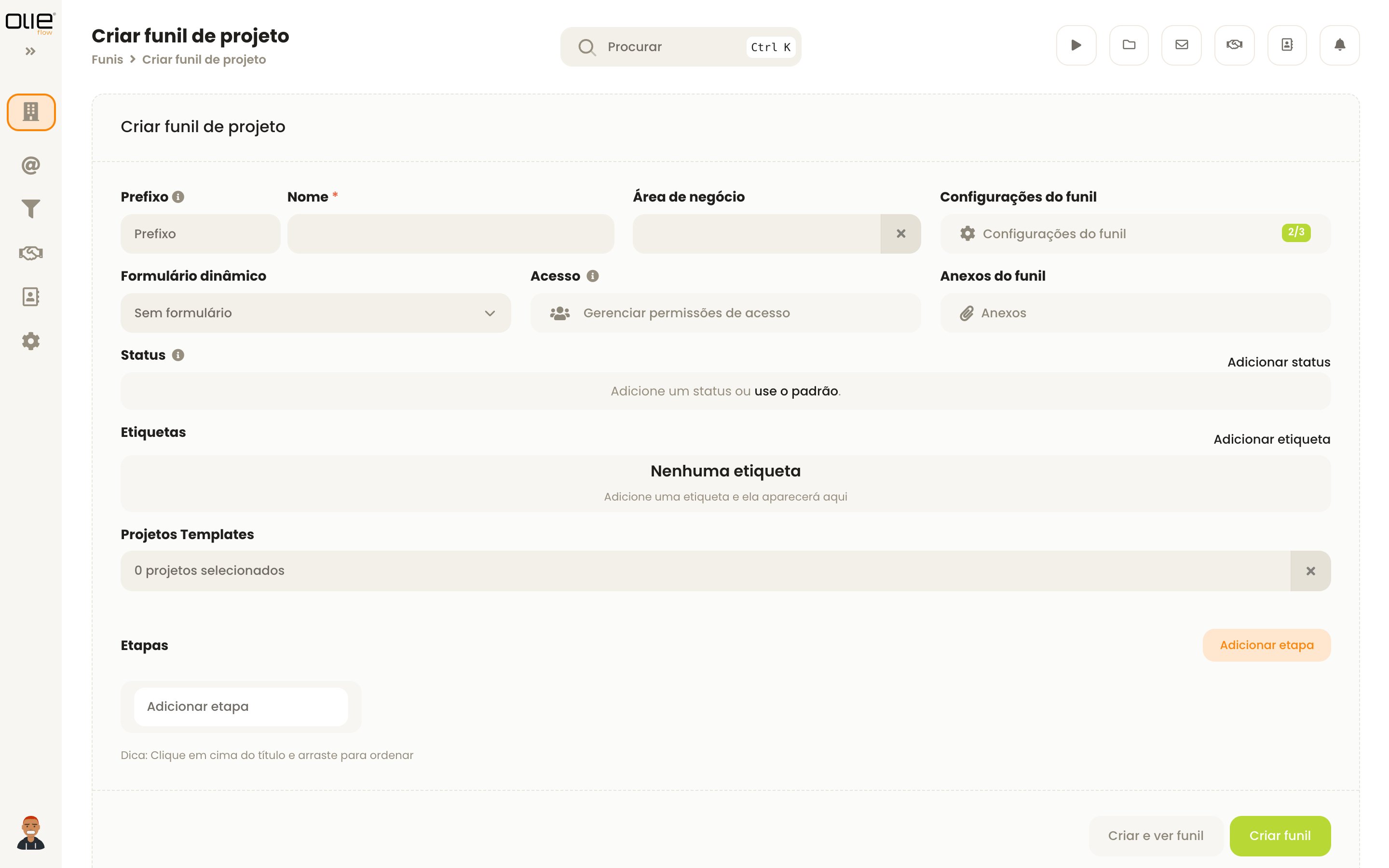
Vá em **Funis** e clique em **Criar funil**. Se o quadro ainda estiver vazio, o próprio kanban oferece o botão **Criar novo funil**.
O nome aparece na lista, no seletor do kanban e na busca. Prefira o nome do processo ("Vendas inbound", "Suporte nível 1") em vez do nome do time.
O prefixo identifica os projetos daquele funil. Se você deixar em branco, ele é preenchido automaticamente a partir do nome ao salvar.
Opcional. Agrupa o funil com outros da mesma frente de trabalho e serve de filtro na lista e no kanban.
Em **Termo do projeto**, escolha como a plataforma vai chamar os itens deste funil.
Um funil sem etapas não funciona. Use **Adicionar etapa** e arraste pelo título para reordenar.
**Criar funil** salva e mantém você na tela. **Criar e ver funil** salva e leva direto ao kanban.
 Restrições, bloqueios e automações só podem ser adicionados depois que o funil existe. Se você tentar configurá-los durante a criação, a tela pede que salve o funil primeiro.
## As configurações gerais
Muda como a plataforma se refere aos itens deste funil em todo lugar que consegue identificar o contexto do funil. Um funil de suporte com o termo "chamado" passa a exibir "chamado" em vez de "projeto".
Você escolhe entre termos prontos (ticket, chamado, issue, deal, oportunidade, lead, tarefa, serviço, caso, solicitação, demanda, ordem, processo) ou seleciona **Personalizado** e escreve o singular e o plural.
Por padrão, um projeto ocupa uma etapa por vez: ao mover, ele sai da anterior. Com **Múltiplas etapas** ativado, o projeto pode estar vinculado a várias etapas do mesmo funil ao mesmo tempo.
Serve para processos paralelos, em que o item avança em duas frentes simultâneas em vez de seguir uma linha única.
Com múltiplas etapas ativado, um projeto vinculado a uma única etapa não pode ser desvinculado dela. Mova-o ou desvincule-o do funil inteiro.
Um formulário que acompanha o projeto durante todo o funil, independente da etapa em que ele esteja. É diferente do formulário de etapa, que é preenchido em uma etapa específica.
Use o formulário do funil para dados que valem do início ao fim (origem do lead, canal de entrada, SLA contratado) e o formulário de etapa para o que só faz sentido naquele momento do processo.
Controla se os projetos deste funil podem ser executados, ou seja, ter o tempo de trabalho cronometrado.
Se você desmarcar no funil, nenhum projeto pode ser executado, e isso também desabilita a execução em todas as etapas. Cada etapa tem o mesmo controle, mas ele só vale quando o funil permite.
Quando ativado, o funil mostra os valores de custo dos projetos. Desative em funis cujos participantes não devem ver custo.
Define quais projetos servem de modelo para criar novos itens já dentro deste funil, em vez de começar do zero.
Além disso, na mesma tela você configura **Status**, **Etiquetas** e **Anexos do funil**, cada um com seu guia: [Etiquetas e status](/guides/funnels/tags-and-status) e [Anexos](/guides/funnels/attachments).
## Clonar um funil
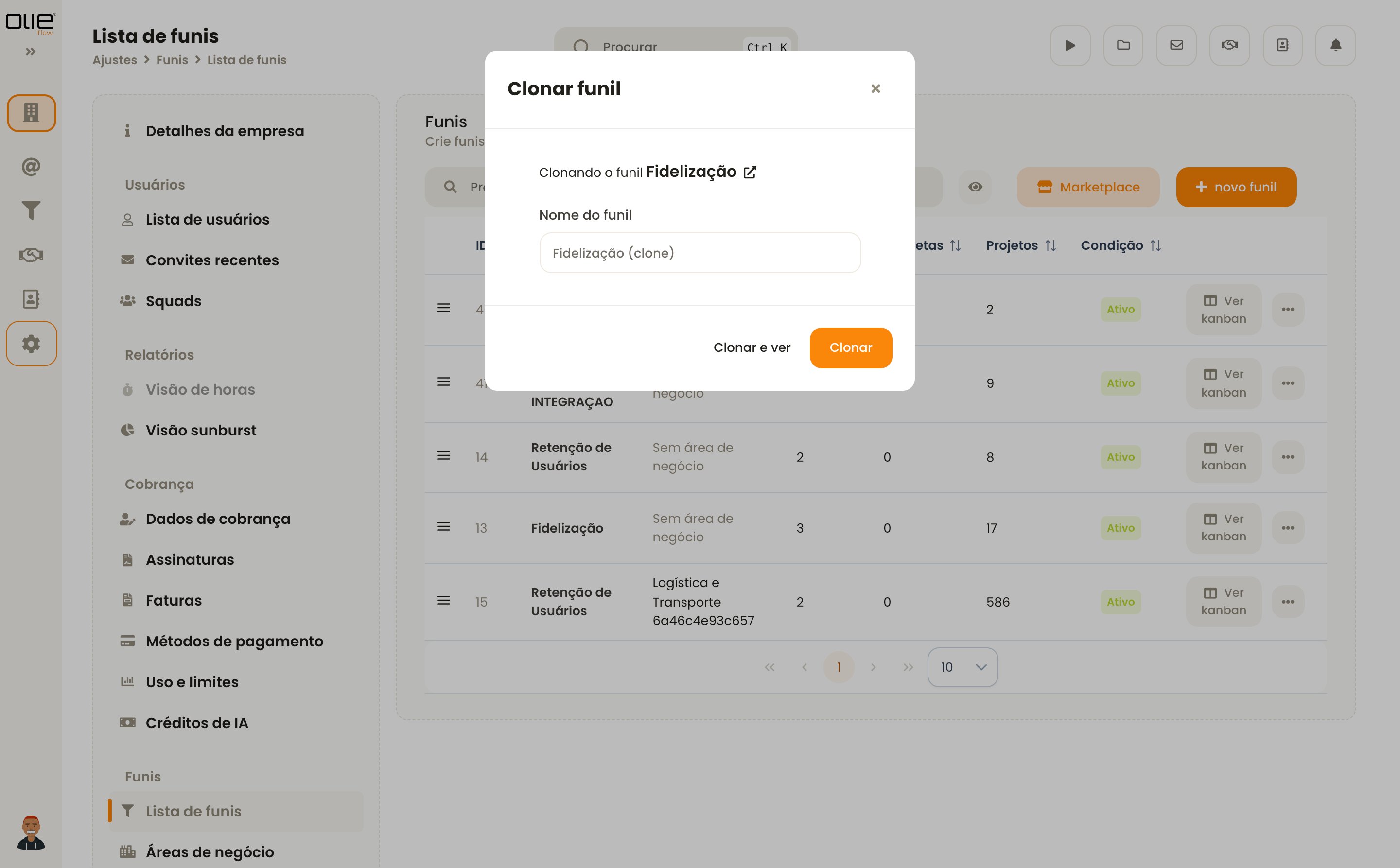
O botão **Clonar** cria uma cópia completa da configuração, sem nenhum projeto. É o caminho mais rápido para replicar um processo que já funciona.
Restrições, bloqueios e automações só podem ser adicionados depois que o funil existe. Se você tentar configurá-los durante a criação, a tela pede que salve o funil primeiro.
## As configurações gerais
Muda como a plataforma se refere aos itens deste funil em todo lugar que consegue identificar o contexto do funil. Um funil de suporte com o termo "chamado" passa a exibir "chamado" em vez de "projeto".
Você escolhe entre termos prontos (ticket, chamado, issue, deal, oportunidade, lead, tarefa, serviço, caso, solicitação, demanda, ordem, processo) ou seleciona **Personalizado** e escreve o singular e o plural.
Por padrão, um projeto ocupa uma etapa por vez: ao mover, ele sai da anterior. Com **Múltiplas etapas** ativado, o projeto pode estar vinculado a várias etapas do mesmo funil ao mesmo tempo.
Serve para processos paralelos, em que o item avança em duas frentes simultâneas em vez de seguir uma linha única.
Com múltiplas etapas ativado, um projeto vinculado a uma única etapa não pode ser desvinculado dela. Mova-o ou desvincule-o do funil inteiro.
Um formulário que acompanha o projeto durante todo o funil, independente da etapa em que ele esteja. É diferente do formulário de etapa, que é preenchido em uma etapa específica.
Use o formulário do funil para dados que valem do início ao fim (origem do lead, canal de entrada, SLA contratado) e o formulário de etapa para o que só faz sentido naquele momento do processo.
Controla se os projetos deste funil podem ser executados, ou seja, ter o tempo de trabalho cronometrado.
Se você desmarcar no funil, nenhum projeto pode ser executado, e isso também desabilita a execução em todas as etapas. Cada etapa tem o mesmo controle, mas ele só vale quando o funil permite.
Quando ativado, o funil mostra os valores de custo dos projetos. Desative em funis cujos participantes não devem ver custo.
Define quais projetos servem de modelo para criar novos itens já dentro deste funil, em vez de começar do zero.
Além disso, na mesma tela você configura **Status**, **Etiquetas** e **Anexos do funil**, cada um com seu guia: [Etiquetas e status](/guides/funnels/tags-and-status) e [Anexos](/guides/funnels/attachments).
## Clonar um funil
O botão **Clonar** cria uma cópia completa da configuração, sem nenhum projeto. É o caminho mais rápido para replicar um processo que já funciona.
 Etapas com todas as suas configurações, checklists das etapas, etiquetas, status, bloqueios de etapa, anexos do funil e as permissões de acesso.
Os projetos. O clone nasce vazio, com um nome novo (sufixo "(Clone)" se você não informar outro) e um prefixo próprio, gerado automaticamente.
Um funil arquivado não pode ser clonado. Desarquive antes.
## Arquivar e desarquivar
Arquivar tira o funil de circulação sem apagar o histórico. Você faz isso pela lista de funis.
Não é possível arquivar um funil que ainda tem projetos vinculados. Mova ou desvincule os projetos antes.
Um funil arquivado pode ser desarquivado a qualquer momento e volta com toda a configuração intacta.
## Funil ativo e funil inativo
Além de arquivado, um funil tem uma condição: **ativo** ou **inativo**.
| Condição | O que acontece |
| -------- | ------------------------------------------------------------------------------------------------------ |
| Ativo | O funil aparece no kanban e aceita movimentação de projetos. |
| Inativo | O funil deixa de ser visível na visão de funis e recusa qualquer movimentação de projeto entre etapas. |
Um funil também pode virar inativo sozinho: quando a conta ultrapassa o limite de funis do plano, o funil recém-criado é salvo já inativo. Se um funil inativo aparecer sem explicação, verifique o limite do plano em [Assinatura e licenças](/guides/billing/subscription-and-licenses).
## Ordenar os funis
A ordem dos funis define a sequência em que eles aparecem nos seletores e na lista. Reordene arrastando na lista de funis, deixando à frente os processos usados com mais frequência.
## Próximos passos
Configurar o caminho, o progresso e os formulários de cada etapa.
Classificar os projetos e marcar conclusões.
Etapas com todas as suas configurações, checklists das etapas, etiquetas, status, bloqueios de etapa, anexos do funil e as permissões de acesso.
Os projetos. O clone nasce vazio, com um nome novo (sufixo "(Clone)" se você não informar outro) e um prefixo próprio, gerado automaticamente.
Um funil arquivado não pode ser clonado. Desarquive antes.
## Arquivar e desarquivar
Arquivar tira o funil de circulação sem apagar o histórico. Você faz isso pela lista de funis.
Não é possível arquivar um funil que ainda tem projetos vinculados. Mova ou desvincule os projetos antes.
Um funil arquivado pode ser desarquivado a qualquer momento e volta com toda a configuração intacta.
## Funil ativo e funil inativo
Além de arquivado, um funil tem uma condição: **ativo** ou **inativo**.
| Condição | O que acontece |
| -------- | ------------------------------------------------------------------------------------------------------ |
| Ativo | O funil aparece no kanban e aceita movimentação de projetos. |
| Inativo | O funil deixa de ser visível na visão de funis e recusa qualquer movimentação de projeto entre etapas. |
Um funil também pode virar inativo sozinho: quando a conta ultrapassa o limite de funis do plano, o funil recém-criado é salvo já inativo. Se um funil inativo aparecer sem explicação, verifique o limite do plano em [Assinatura e licenças](/guides/billing/subscription-and-licenses).
## Ordenar os funis
A ordem dos funis define a sequência em que eles aparecem nos seletores e na lista. Reordene arrastando na lista de funis, deixando à frente os processos usados com mais frequência.
## Próximos passos
Configurar o caminho, o progresso e os formulários de cada etapa.
Classificar os projetos e marcar conclusões.