> ## Documentation Index
> Fetch the complete documentation index at: https://docs.olie.ai/llms.txt
> Use this file to discover all available pages before exploring further.
# Escrever, salvar e versionar
> O editor das páginas do Caderno, o menu de comandos, o salvamento e o histórico de versões
Cada página do Caderno é um documento com editor de texto rico. Você escreve como escreveria em um editor comum, e a plataforma guarda uma versão a cada salvamento.
## A barra de formatação
A barra fixa no topo da página traz o essencial:
| Botão | O que faz |
| ------------------------------------- | ------------------------------------------------------------ |
| Negrito, itálico, sublinhado, tachado | Formatação do trecho selecionado |
| Estilo de texto | Títulos de H1 a H6, parágrafo, bloco de código e citação |
| Listas | Com marcadores, numerada e de tarefas (com caixa de seleção) |
| Bloco de código | Um bloco monoespaçado, para trecho de código |
| Imagem | Envia uma imagem para dentro da página |
| Tabela | Insere uma tabela 3×3 com linha de cabeçalho |
| Linha divisória | Separa seções da página |
| Limpar formatação | Devolve o trecho selecionado ao texto simples |
Ao **selecionar um trecho**, aparece uma barra flutuante com as opções de formatação de texto mais três que não estão na barra fixa: **link**, **cor do texto** e **marca-texto**.
## O menu de comandos
Digitar `/` em uma linha vazia abre o menu de comandos — o caminho mais rápido para inserir um bloco sem tirar as mãos do teclado. A própria página avisa: *Tecle "/" para acessar os comandos*.
O menu lista títulos, parágrafo, listas, lista de tarefas, bloco de código, citação, linha divisória, tabela e imagem. Digite parte do nome para filtrar.
Vários blocos também têm atalho de escrita, mostrado ao lado do nome no menu: `#` para título, `-` para lista, `1.` para lista numerada, `[]` para tarefa, três crases para bloco de código, `>` para citação e `---` para linha divisória.
## Imagens
Além do botão da barra e do comando `/`, a página aceita imagem **colada** e **arrastada** para dentro do editor.
A imagem é enviada para a sua conta e exibida na página. Ela não fica pública: o acesso é feito por um endereço temporário, gerado a cada abertura da página.
## Salvando
O Caderno **não salva sozinho**. Ao lado do nome da página existe um selo que mostra a situação:
| Selo | Significa |
| --------- | -------------------------------------------------- |
| Salvo | Não há alteração pendente |
| Não salvo | Existe alteração que ainda não foi para o servidor |
Para salvar, use o botão **Salvar** ou o atalho **⌘S** (Mac) / **Ctrl+S** (Windows e Linux).
A plataforma protege o trabalho não salvo em dois momentos: ao **trocar de página** dentro do Caderno e ao **sair da tela**. Nos dois casos ela pergunta se você quer salvar antes de seguir.
## Histórico de versões
Cada salvamento cria uma versão nova da página. O botão **Histórico**, no canto direito do cabeçalho, lista as versões por data e hora, da mais recente para a mais antiga.
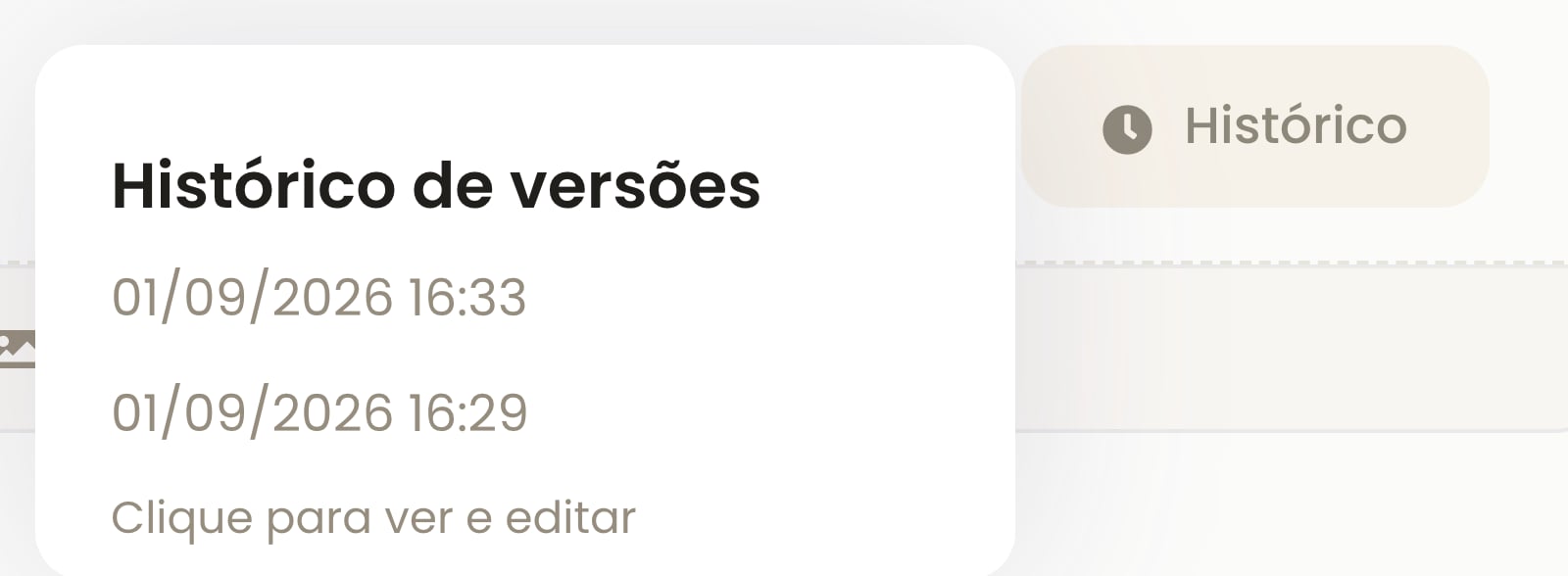 Clicar em uma versão carrega o conteúdo dela no editor. A partir daí você pode simplesmente ler — ou editar e salvar, e o que estava na versão antiga volta a ser o conteúdo atual da página.
Abrir uma versão antiga **não** desfaz nada sozinho. A página só muda quando você salva. Enquanto isso, a versão mais recente continua sendo a que os outros veem.
Páginas escritas no editor anterior da plataforma abrem em modo somente leitura, com um aviso no topo: *"Esta versão foi criada com o editor antigo e está disponível apenas para visualização."* O conteúdo continua acessível; para voltar a editar, crie uma página nova e traga o texto para ela.
## Por onde continuar
Montar a árvore do Caderno e organizar as páginas.
O que a automação e a API alcançam no Caderno.
Clicar em uma versão carrega o conteúdo dela no editor. A partir daí você pode simplesmente ler — ou editar e salvar, e o que estava na versão antiga volta a ser o conteúdo atual da página.
Abrir uma versão antiga **não** desfaz nada sozinho. A página só muda quando você salva. Enquanto isso, a versão mais recente continua sendo a que os outros veem.
Páginas escritas no editor anterior da plataforma abrem em modo somente leitura, com um aviso no topo: *"Esta versão foi criada com o editor antigo e está disponível apenas para visualização."* O conteúdo continua acessível; para voltar a editar, crie uma página nova e traga o texto para ela.
## Por onde continuar
Montar a árvore do Caderno e organizar as páginas.
O que a automação e a API alcançam no Caderno.