

Acessando o Marketplace
Você pode acessar o Marketplace de duas formas. Pelo site, você conhece os templates e pode começar com um template gratuito. Dentro da empresa, você adquire e implanta qualquer template.Pelo site da Olie
Acesse a seção Marketplace no site olie.ai.
Pelo onboarding
Durante a criação de um novo funil, a lista de opções tem um botão que leva direto para o Marketplace.

O botão Marketplace na lista de funis
Navegando pelos templates
O Marketplace exibe os templates disponíveis em um grid. Para cada template, você vê:- Nome e descrição curta: resumo do que o template oferece.
- Miniatura: a primeira imagem enviada pelo parceiro.
- Avaliações: nota média e número de avaliações.
- Categorias: a classificação do template, como Vendas ou Marketing.
Selo “Oficial”
Templates criados pela própria Olie recebem o selo Oficial Olie, que indica que foram desenvolvidos e validados pelo time da plataforma. O selo aparece acima do nome do template, no card.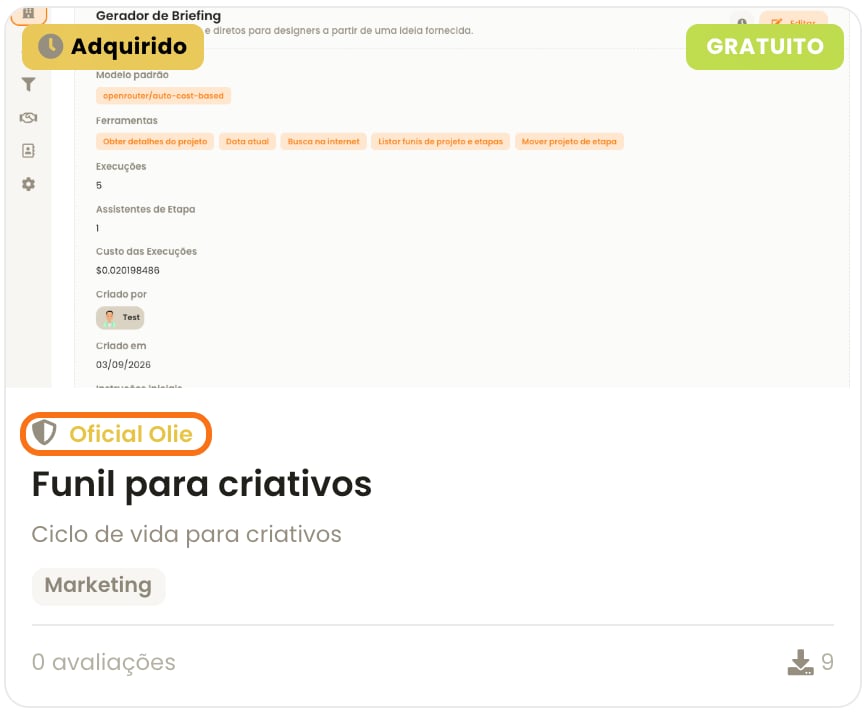
O selo Oficial Olie, acima do nome do template
Adquirindo e implantando um template
A aquisição e a implantação são feitas dentro da empresa onde você quer usar o template.Antes de começar
Cada aquisição é vinculada a uma empresa. Um template pode ser implantado uma única vez por empresa e não é compartilhado entre empresas. Se você quer o mesmo template em mais de uma empresa, adquira e implante o template em cada uma delas. Adquirir um template não exige permissão especial: qualquer usuário da empresa pode fazer a aquisição. A exceção são as empresas construtoras, que não adquirem templates.Passo a passo
Siga os passos dentro da empresa de destino.1
Acesse o Marketplace dentro da empresa
Entre na empresa onde quer implantar o template e clique em Marketplace, na Lista de funis.
2
Escolha o template
Navegue pelos templates disponíveis e abra o que você quer.
3
Adquira o template
Na página de detalhes do template, clique em Adquirir.
O template aparece na seção Minhas Compras daquela empresa.
4
Implante o template
Clique em Minhas Compras, no topo do Marketplace. Selecione o template adquirido e confirme a implantação. O ambiente configurado pelo parceiro é reproduzido na sua empresa.
Começar pelo site com um template gratuito
Pelo site, você cria a conta, cria a empresa e implanta um template gratuito em um passo só. A oferta é de Teste grátis, sem cartão: a empresa nova começa no período de teste com o template instalado, sem cadastrar cartão de crédito.1
Abra o template no site
Em olie.ai/marketplace, abra o template e clique em Começar com este template.
2
Preencha os seus dados
Informe o seu nome, o seu e-mail, uma senha e o nome da empresa. A senha precisa ter de 8 a 64 caracteres, com pelo menos uma letra, um número e um símbolo.
3
Confirme o e-mail
Digite o código de 6 dígitos que a Olie envia para o seu e-mail e clique em Confirmar e começar. O código vale por 30 minutos.
Você entra na plataforma já na empresa nova, com o template implantado.
Bônus do template
Alguns templates vêm com um bônus definido pela Olie, que a sua empresa recebe uma única vez, no momento da implantação. O bônus pode incluir:- créditos de IA, que aparecem no extrato como um lançamento do tipo Bônus;
- limites de uso adicionais, somados aos limites que a empresa já tem;
- dias extras de período de teste, somados ao fim do teste se a empresa ainda estiver nele.