

Abrindo um quadro
Em Funil, escolha a área de negócio e o funil. As etapas viram colunas, na ordem configurada, e os projetos aparecem como cartões dentro delas.Configurações do cartão
Na barra do quadro, o ícone de painel abre Configurações do cartão. É um menu lateral, e o que você mexe nele é salvo na hora.
O ícone que abre as configurações do cartão, à direita da barra do quadro
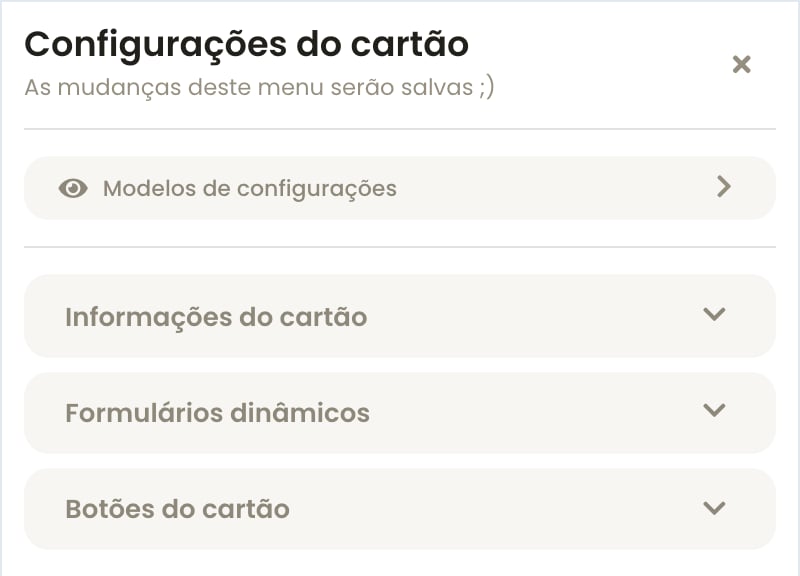
O painel de configurações do cartão, com os três grupos recolhidos
- Informações do cartão
- Formulários dinâmicos
- Botões do cartão
O que aparece no corpo do cartão. Vêm ligadas por padrão apenas Etiquetas, Atribuído a e Status — o resto você habilita conforme a necessidade do time.Disponíveis: etiquetas, atividades, cliente, contato, atribuído a, criado por, impacto, status, receita, custo esperado, custo real, custo usuário, criação, descrição, previsão e grupos.É aqui também que fica o tamanho do cartão.
Tamanho do cartão
Três opções: pequeno, médio (padrão) e grande. Quanto mais informações você habilita, mais o cartão precisa de espaço — e menos cartões cabem na tela ao mesmo tempo.A configuração é individual
Cada usuário tem a própria configuração de cartão. O que você habilita não muda a visão dos colegas, e Resetar minhas configurações, em Modelos de configurações, devolve tudo ao padrão do funil. Isso é intencional: a mesma etapa interessa de formas diferentes a quem executa, a quem cobra prazo e a quem olha receita.Modelos de configuração
Quando uma combinação de opções funciona bem, ela pode virar um modelo de configurações, reaproveitável por qualquer pessoa no funil.1
Configure o cartão como você quer
Ajuste informações, botões, campos de formulário e tamanho.
2
Crie o modelo
Em Modelos de configurações, use Criar modelo, dê um nome e selecione quais configurações fazem parte dele.
3
Aplique quando precisar
Qualquer pessoa com acesso ao funil pode aplicar o modelo à sua visão.
4
Atualize quando evoluir
Sobrescrever modelo substitui o conteúdo salvo pelas configurações atuais.
Modelo padrão do funil
Um modelo pode ser marcado como padrão deste funil. Ele passa a ser o ponto de partida de quem abre o quadro sem configuração própria. Assim, todo mundo começa vendo a mesma coisa, e cada pessoa continua podendo fazer ajustes individuais depois.Filtros e período
O quadro tem filtros próprios, que atuam sobre os cartões exibidos:- Pesquisar por termo.
- Intervalo de datas, com a opção Do início para não limitar o período.
- Filtros por propriedades do projeto, do mesmo tipo usado na busca avançada.
Filtrar muda o que você enxerga, não o que existe. Se um cartão “sumiu”, o primeiro lugar a verificar é o filtro ativo e o intervalo de datas.
Conversas aguardando resposta
Um projeto pode conversar com alguém de fora por uma integração de comunicação. Quando a última mensagem é de quem está do outro lado, o cartão mostra o aviso Aguardando resposta, com o tempo desde essa mensagem. O aviso some quando alguém da equipe responde. Nem toda última mensagem pede resposta: um “obrigado” ou um “tá bom” do cliente deixaria o aviso aceso para sempre. Nesses casos, marque a conversa como resolvida. Você faz isso em dois lugares:
Marcar como resolvido vale para o projeto inteiro: todas as conversas dele que estavam aguardando resposta são resolvidas de uma vez. As duas ações exigem a permissão de Editar projetos.
Resolver não fecha a conversa. Quando o cliente escreve de novo, o aviso volta sozinho, contando a partir da nova mensagem. Reabrir conversa existe para desfazer uma marcação feita por engano.
Ordenação dos cartões
A ordem dentro de cada coluna é definida na própria etapa, em modo manual ou automático. Como isso é configuração da etapa e não da sua visão, ela vale para todos. Veja Etapas do funil.Próximos passos
Etapas do funil
Ordenação, formulários e o que mais cada coluna controla.
Métricas
Os números que aparecem no topo de cada coluna.