

Configurações da etapa
Cada etapa tem as configurações abaixo.Nome
Nome
Aparece no topo da coluna e em toda referência à etapa (automações, restrições, métricas, histórico). Nomes curtos funcionam melhor, porque a coluna é estreita.
Avançar para e Retroceder para
Avançar para e Retroceder para
Definem o caminho padrão a partir desta etapa. Quando alguém usa o avanço rápido no cartão, o projeto vai para a etapa configurada em Avançar para; o retrocesso usa Retroceder para.Escolha Não mover quando a etapa não tiver um destino padrão. É o caso de uma etapa final, ou de uma etapa em que a pessoa decide o destino caso a caso.
Isso é o caminho sugerido, não uma amarra. Arrastar o cartão para qualquer outra coluna continua possível, desde que as restrições permitam.
Progresso
Progresso
Um percentual de 0 a 100 que diz o quanto do processo já foi vencido quando o projeto chega nesta etapa.Ele não é só decorativo: o quadro usa esse percentual para ponderar a receita esperada. Uma etapa com 30% de progresso contribui com 30% da receita esperada dos seus projetos para o total ponderado do funil, enquanto o total bruto continua somando o valor cheio.
Em um funil de vendas, é o equivalente à probabilidade de fechamento. “Proposta enviada” a 40% e “Contrato em assinatura” a 90% produzem uma previsão ponderada muito mais realista do que somar tudo.
Texto de ajuda
Texto de ajuda
Uma orientação curta sobre o que se faz nesta etapa. Use para deixar o combinado explícito no lugar onde a dúvida aparece: “só entra aqui com proposta assinada”, “responsável precisa validar o orçamento antes de avançar”.
Formulário da etapa
Formulário da etapa
Vincula um formulário dinâmico à etapa. Ele é preenchido enquanto o projeto está ali, e os campos marcados como obrigatórios impedem que o projeto saia da etapa antes de serem respondidos.Escolha Sem formulário se a etapa não precisa coletar nada. Veja Checklists e formulários obrigatórios.
Permitir execução
Permitir execução
Autoriza cronometrar o trabalho dos projetos que estão nesta etapa. O funil também precisa permitir execução — se ele estiver com a execução desativada, a configuração da etapa não tem efeito.Deixe desmarcado em etapas de espera, onde ninguém está de fato trabalhando no item.
Formulários ao mover
Além do formulário da etapa, você pode fazer com que a chegada do projeto abra automaticamente os formulários de Cliente e de Contato. É o botão Mostrar formulários na configuração da etapa.Mostrar formulário do cliente
Ao mover o projeto para esta etapa, abre o formulário de cliente.
Mostrar formulário do contato
Ao mover o projeto para esta etapa, abre o formulário de contato.
Ordenação dos cartões
Cada etapa decide como seus cartões são empilhados. O botão Ordenação oferece dois modos.- Manual
- Automática
O padrão. As pessoas arrastam os cartões dentro da coluna e a ordem escolhida vale para todos.No kanban também existe Reordenar completamente a etapa, que aplica uma propriedade de uma vez só a todos os cartões da coluna. Como isso muda a ordem para todos os usuários, a ação pede confirmação.
O que mais vive dentro de uma etapa
Na edição do funil, cada etapa é uma coluna com botões próprios. Eles ficam em dois grupos: Automatizações e Coleta de dados da etapa.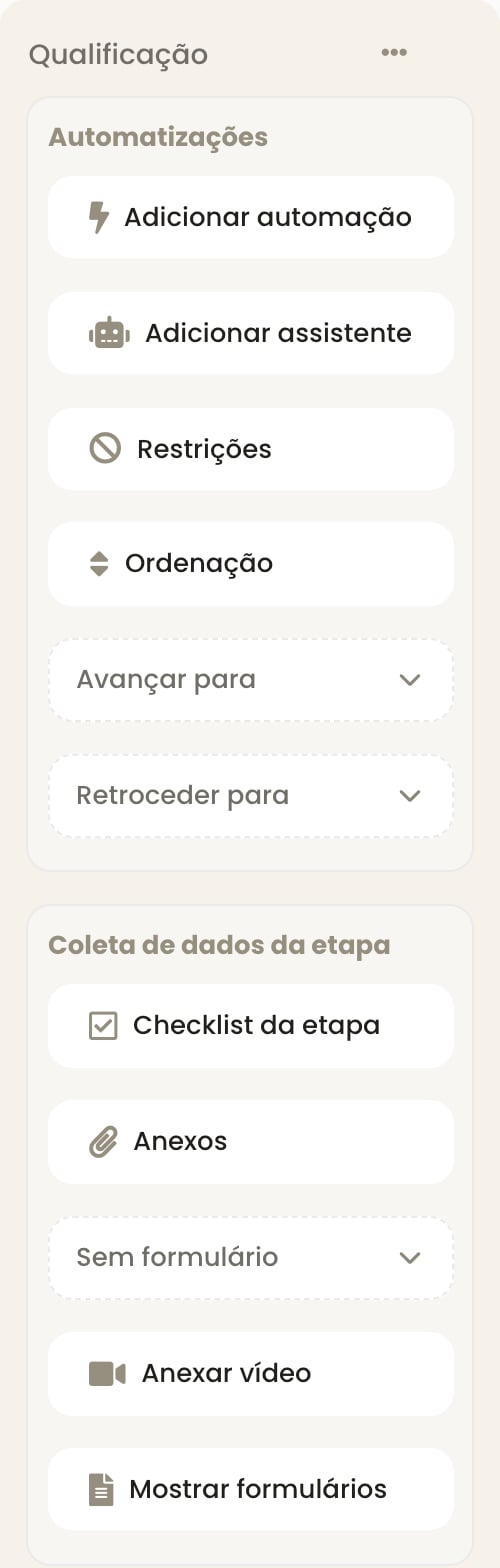
Uma etapa na edição do funil, com os botões de cada grupo
Restrições, automações e bloqueios só podem ser criados depois que o funil foi salvo pelo menos uma vez. Em um funil novo, salve antes de configurá-los.
Excluir uma etapa
Você exclui uma etapa pelo menu ⋯ no título dela, em Deletar, dentro da edição do funil. Antes de excluir, faça duas verificações:- Projetos na etapa. Se a etapa ainda tem projetos, mova esses projetos primeiro. Assim você decide para onde eles vão, em vez de descobrir depois que ficaram sem posição.
- Referências à etapa. Confira se nada aponta para ela: um Avançar para de outra etapa, uma restrição, um bloqueio ou uma automação.
Próximos passos
Mover projetos entre etapas
O que acontece a cada movimentação e por que ela pode ser recusada.
Métricas por etapa
Quanto tempo os projetos ficam parados em cada coluna.