

Onde fica
No menu de Ajustes, o grupo Integrações tem dois itens: Integrações e API. A tela API reúne as abas Aplicações, Webhooks e MCP.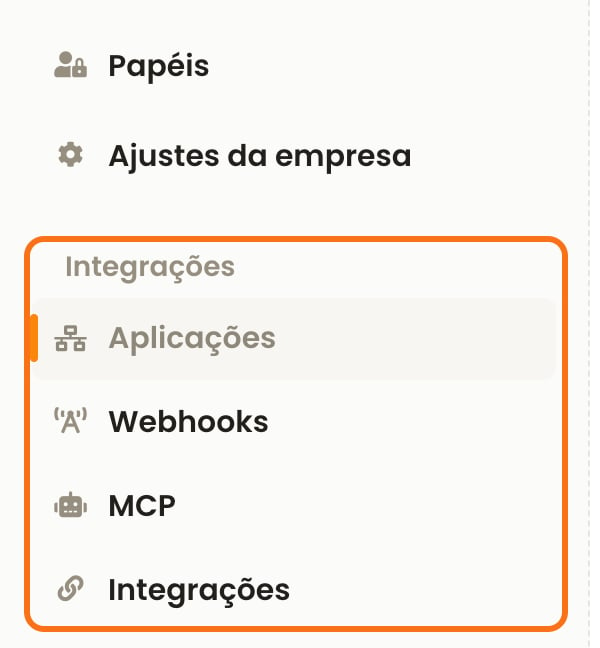
O grupo Integrações no menu de Ajustes
Integrações
As contas conectadas — hoje, canais de comunicação.
Aplicações
Os tokens de acesso à API.
MCP
A conexão com ChatGPT e Claude.
Webhooks
Notificações de eventos nativos da plataforma.
Ver e configurar integrações depende das permissões do grupo Integrações no papel: visualizar, criar, editar e remover integrações. Por padrão, só o papel Property recebe essas permissões. Para os demais papéis, marque-as na configuração do papel.
Canais de comunicação
Uma integração de comunicação conecta um número ou uma conta externa à plataforma. A partir daí, a conversa acontece dentro do projeto, em um canal — e fica registrada na empresa, não no celular de quem atendeu.Conectores disponíveis
A plataforma oferece três conectores de WhatsApp. A última coluna mostra o valor do campotype usado pela API.
O WhatsApp hospedado pela Olie não pode ser criado pela API. Ele nasce só pelo fluxo de conexão da plataforma, que aloca o servidor e gera as credenciais da instância. Uma criação com
type: whatsapp_evolution_managed é recusada.
O token de uma aplicação só lista as integrações e consulta os registros delas. Criar, editar e excluir uma integração é reservado a pessoas: com token de aplicação, essas chamadas respondem HTTP 403 com message: "access_denied_for_applications".
Acompanhar a integração
Na lista e nos detalhes de cada integração, dois indicadores mostram coisas diferentes:
Os dois indicadores são independentes: uma integração Ativa pode estar com a sessão Desconectada. Nos detalhes da integração, a sessão mostra também há quanto tempo está no estado atual.
O Registro de atividade, nas ações da integração, mostra o que aconteceu nos últimos 30 dias: mensagens recebidas e enviadas, falhas e eventos de conexão. Os eventos ligados a um contato mostram o número dele. Em conversas de grupo, aparece o identificador do grupo no lugar do número. São eles:
- Mensagem recebida e Mensagem enviada;
- O provedor recusou o envio e O provedor não entregou a mensagem;
- Contato veio de um anúncio;
- Mensagem repetida ignorada;
- Envio não realizado, quando falta o conector.
Criação automática de projeto
O campo Criar o projeto nesta etapa define o que acontece quando chega uma mensagem de alguém que ainda não tem projeto aberto. Ele fica na seção Criação automática de projetos da integração. Para abrir essa seção, clique em ⋮ > Editar na integração.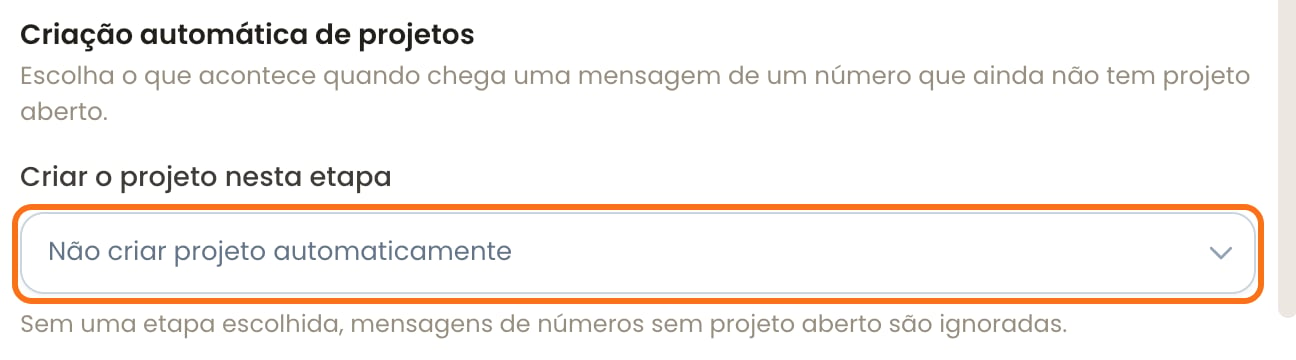
Com Não criar projeto automaticamente, mensagens de números novos são ignoradas
Recuperar histórico
A opção Recuperar mensagens anteriores ao abrir um canal traz as últimas 10, 25, 50 ou 100 mensagens da conversa. Ela existe nos conectores Evolution e WhatsApp hospedado pela Olie. O WhatsApp Cloud (Meta) não oferece essa opção.Origem de campanha
Disponível no WhatsApp Cloud (Meta). Alguém pode chegar ao WhatsApp por um anúncio do Facebook ou do Instagram. Nesse caso, a Meta informa de qual anúncio a conversa veio, e a integração pode guardar esses dados no projeto.1
Escolha o formulário
Na seção Origem de campanha da integração, selecione em Formulário que recebe os dados o formulário onde os dados vão ficar. Se ainda não existe um, Criar formulário com esses campos cria um com os cinco campos já relacionados.
2
Relacione os campos
A integração recebe cinco dados do anúncio: identificador do clique, ID do anúncio, tipo de origem, título e texto do anúncio. Para cada um, escolha o campo do formulário que o recebe ou deixe Não gravar este campo.
Sem formulário escolhido, a origem da campanha fica só no Registro de atividade da integração. Se a gravação no formulário falhar — por exemplo, porque um campo relacionado foi excluído —, os dados são registrados no conteúdo do projeto para não se perderem.
Governança
Quem atende não escolhe de qual número a resposta sai, e não vê o número do outro lado quando a configuração assim define. Vários números podem estar conectados ao mesmo tempo, cada um com o seu funil. A conversa fica registrada na empresa, e não some quando alguém sai.Enviar mensagem ao cliente pela API
Para mandar uma mensagem pelo WhatsApp de um projeto, grave um conteúdo no canal externo dele. A plataforma entrega o conteúdo pela integração ligada ao canal.1
Encontre o canal do projeto
Chame
GET /api/management/channels?project_id={id}. O canal externo é o que tem integration_id preenchido. Ele precisa estar com is_active igual a true.2
Grave a mensagem no canal
Chame
POST /api/management/save-media com type igual a 1 (texto) e o channel_id do canal:3
Confira a entrega
Chame
POST /api/management/projects/{id}/media com o mesmo channel_id no corpo. Nesse endpoint, o campo direction do corpo define a ordem da lista (asc ou desc). Ele não filtra a direção da mensagem.save-media confirma que o conteúdo foi gravado, não que chegou ao cliente. Cada conteúdo do canal traz estes campos sobre a entrega:
A requisição é recusada com HTTP 422 em dois casos: o canal está inativo ou pertence a outro projeto.
Aplicações e tokens de API
Em Ajustes → Integrações → API, na aba Aplicações, você cria o token usado pela API. Dois cuidados valem para todo token.Webhooks
Existem dois mecanismos diferentes com o mesmo nome:- Disparar webhook por automação
- Webhooks de eventos nativos
Disponível hoje. A ação Disparar webhook chama uma URL externa quando a automação roda, levando os dados do disparo e um corpo customizado que aceita sintaxe avançada.Há um botão de teste no editor. Uma falha na chamada é registrada e o fluxo continua nas ações seguintes.Ver Ações: comunicação, IA e execução.
A API como integração
A API cobre leitura e escrita, e é a mesma que a interface usa. Ver Referência da API para autenticação, limites e estrutura das respostas.Quando não integrar
Nem todo par de sistemas precisa de integração. Às vezes, dois sistemas não trocam dados entre si, mas alguém quer enxergar os dois juntos. Nesse caso, uma convenção comum, como o mesmo identificador nos dois lados, somada a um assistente conectado por MCP, resolve sem construir nada.Próximos passos
Conteúdo do projeto
Como os canais aparecem dentro do projeto.
MCP
Consultar e operar por conversa, com as suas permissões.