

A barra de formatação
A barra fixa no topo da página traz o essencial. Os botões são ícones e aparecem nesta ordem, da esquerda para a direita:
A barra de formatação, no topo da página
Ao selecionar um trecho, aparece uma barra flutuante com as opções de formatação de texto mais três que não estão na barra fixa: link, cor do texto e marca-texto.
O menu de comandos
Digitar/ em uma linha vazia abre o menu de comandos — o caminho mais rápido para inserir um bloco sem tirar as mãos do teclado. A própria página avisa: Tecle ”/” para acessar os comandos.
O menu lista títulos, parágrafo, listas, lista de tarefas, bloco de código, citação, linha divisória, tabela e imagem. Digite parte do nome para filtrar.
Imagens
Além do botão da barra e do comando/, a página aceita imagem colada e arrastada para dentro do editor.
A imagem é enviada para a sua conta e exibida na página. Ela não fica pública: o acesso é feito por um endereço temporário, gerado a cada abertura da página.
Salvando
O Caderno não salva sozinho. Ao lado do nome da página existe um selo que mostra a situação:
Para salvar, use o botão Salvar ou o atalho ⌘S (Mac) / Ctrl+S (Windows e Linux).
Se a conexão falhar no meio do salvamento, a plataforma tenta salvar de novo uma vez, sozinha. Se a segunda tentativa também falhar, nenhuma mensagem de erro aparece: o selo continua em Não salvo e o texto fica no editor. Nesse caso, clique em Salvar de novo quando a conexão voltar.
Enquanto o salvamento não dá certo, as ações que dependem dele não seguem adiante:
- renomear, duplicar ou remover a página;
- trocar de página ou de versão;
- imprimir a página;
- salvar e sair da tela.
A plataforma protege o trabalho não salvo em dois momentos: ao trocar de página dentro do Caderno e ao sair da tela. Nos dois casos ela pergunta se você quer salvar antes de seguir.
Histórico de versões
Cada salvamento cria uma versão nova da página. O botão Histórico, no canto direito do cabeçalho, lista as versões por data e hora, da mais recente para a mais antiga.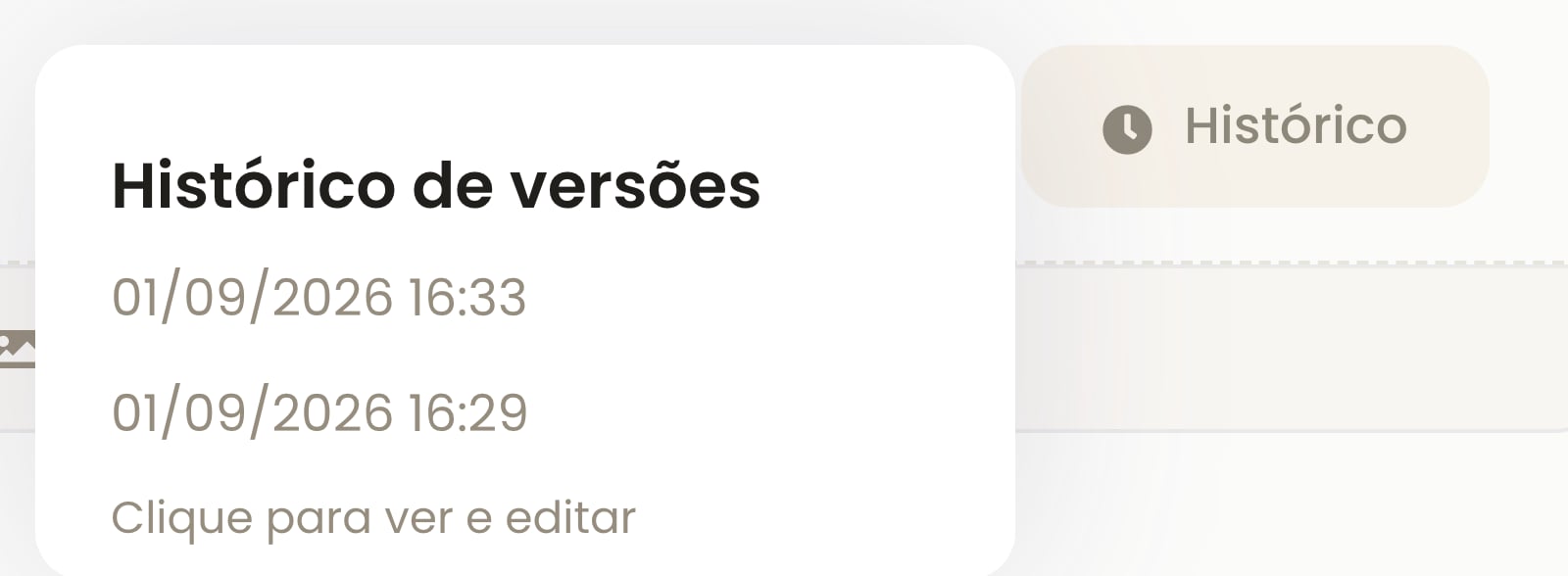
O histórico de versões de uma página
Páginas escritas no editor anterior da plataforma abrem em modo somente leitura. No topo, aparece o aviso “Esta versão foi criada com o editor antigo e está disponível apenas para visualização.” O conteúdo continua acessível. Para voltar a editar, crie uma página nova e traga o texto para ela.
Por onde continuar
Páginas e subpáginas
Montar a árvore do Caderno e organizar as páginas.
Automações e integrações
O que a automação e a API alcançam no Caderno.